
# Pusing FPS drop? Ini setting optimal Pragmata di PC ala Gimenvo buat ngakalin Ray Tracing & VRAM biar lancar jaya. Sikat panduan lengkapnya cuy!
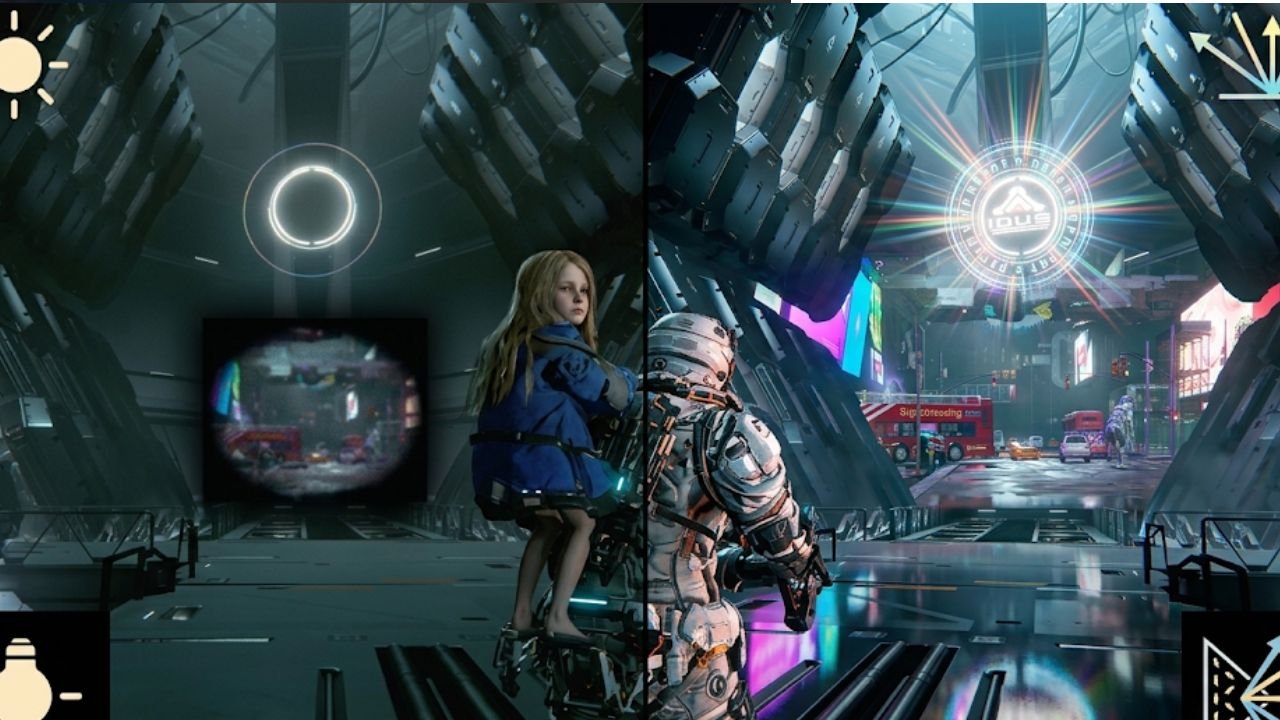
Halo cuy, balik lagi sama gue Revan Gunawan di Gimenvo, tempat nongkrongnya para gamer yang butuh asupan gizi otak. Belum genap dua bulan sejak Resident Evil Requiem bikin kita jantungan, Capcom udah hajar kita lagi pakai PRAGMATA. Ini IP action-adventure sci-fi baru yang bawa setting, mekanik gameplay, dan cerita yang benar-benar fresh.
Meski konsepnya baru, Capcom tetap setia pakai RE Engine kebanggaan mereka sebagai pondasi teknisnya. Seperti biasa buat game linear racikan engine ini, performanya terbilang sangat solid dan stabil. Kalian gak bakal nemuin masalah shader compilation atau stuttering ngeselin pas karakter lagi jalan-jalan.
Bahkan pas kita masuk ke area luar ruangan yang lumayan luas, performanya tetap konsisten mulus. Angka frame time juga stabil banget tanpa ada lonjakan aneh. Sejauh ini, Capcom ngerjain PRAGMATA dengan optimasi dasar yang lumayan niat.
Baca Juga : Alasan Jutaan Gamer Kecanduan Pragmata Tanpa Perlu Grinding
Menu Setting Bikin Emosi
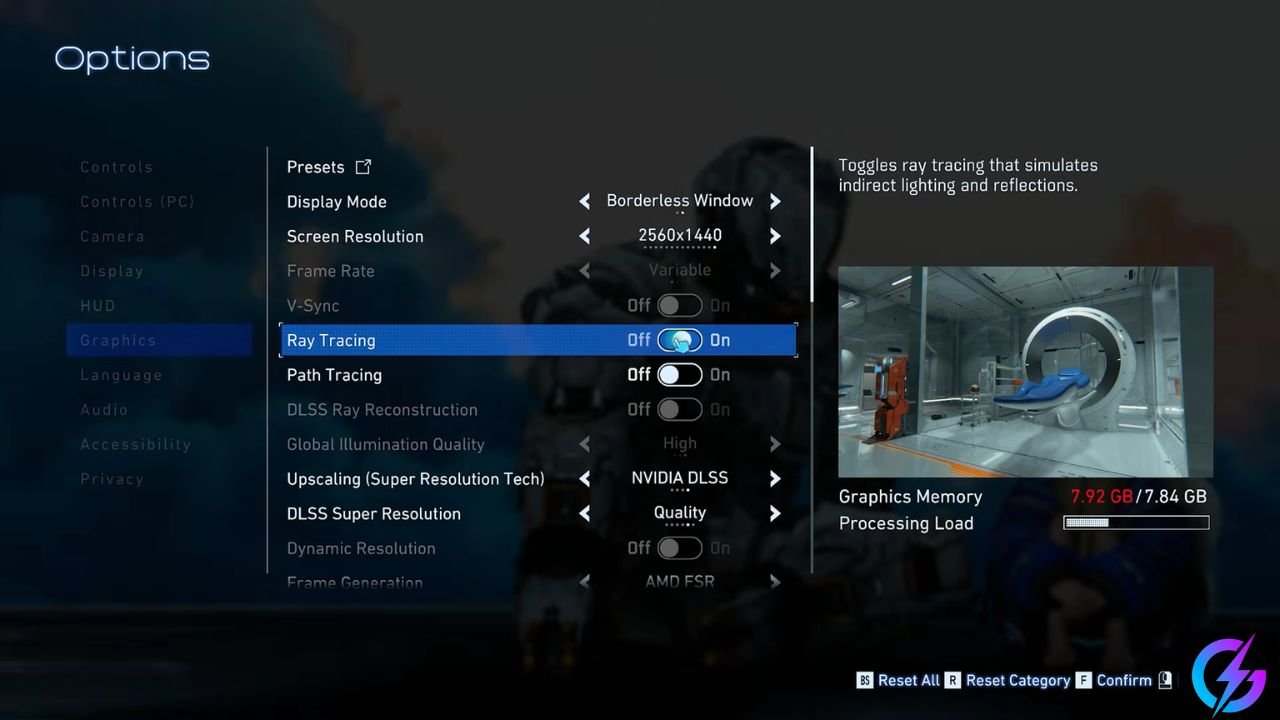
Tapi masalah terbesarnya justru ada di sistem antarmuka gamenya yang bikin gue naik pitam. Ngetes setting grafis di game ini murni sebuah mimpi buruk buat reviewer. Banyak pengaturan krusial kayak Ray Tracing, Path Tracing, Global Illumination, dan Shadow Quality cuma bisa diganti dari main menu.
Bahkan buat opsi sepele kayak Effects Quality aja, kalian wajib balik ke title screen dulu. Parahnya lagi, game ini cuma ngizinin kita save permainan di dalam shelter. Bayangin aja, lo nemu spot bagus buat ngetes bayangan, tapi harus balik ke menu utama buat ganti pengaturan.
Pas lo masuk ke dalam game lagi, karakter lo malah di-spawn ulang di shelter. Kita jadi dipaksa nginget-nginget spot sebelumnya atau ngulang mainin area yang lumayan panjang. Ini cuma buat ngecek bedanya visual dan performa dari satu opsi doang, sumpah ngeselin banget.
Baca Juga : Alur Cerita Game Pragmata: Lore Sci-Fi Paling Bikin Mewek Di 2026!
Implementasi Ray Tracing Standar
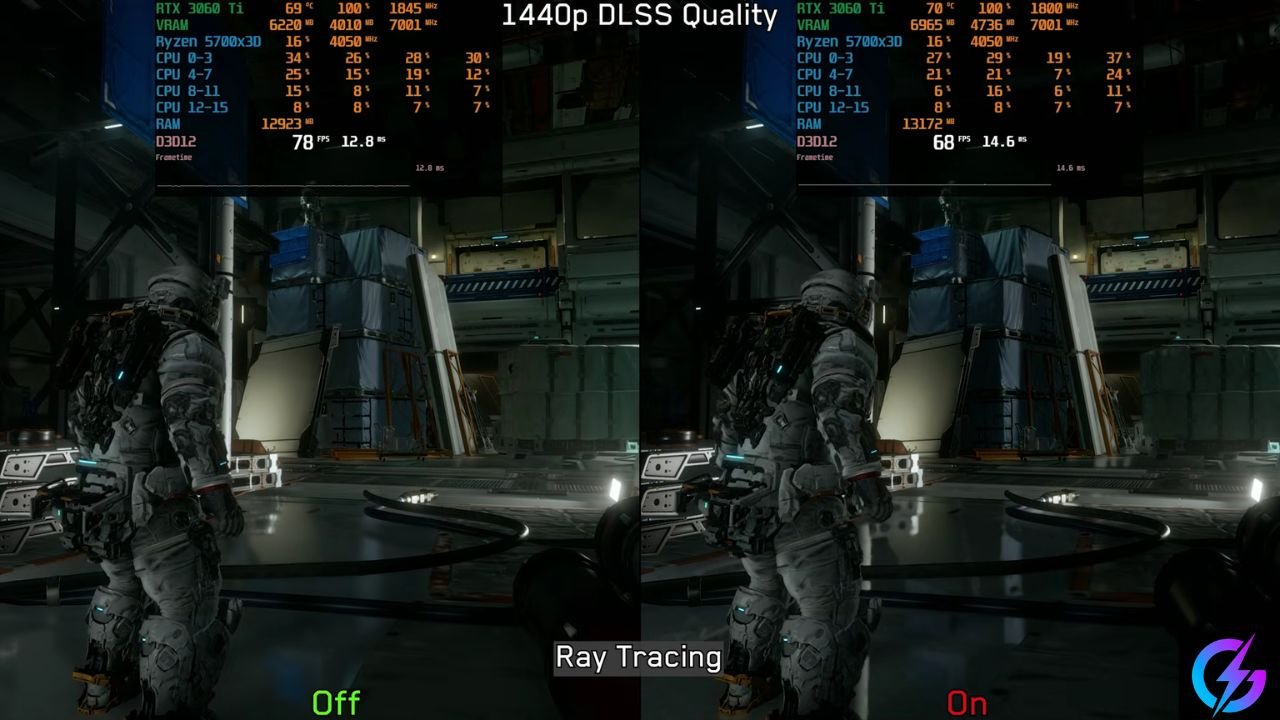
Menu grafisnya sendiri punya banyak banget opsi yang harus kita bedah, jadi mari kita mulai dari Ray Tracing. Di PRAGMATA, Ray Tracing ngaruh banget ke Global Illumination dan pantulan cahaya. Fitur ini ngasih efek visual yang cakep abis, terutama kalau kalian lagi di area dalam ruangan.
Tapi sayangnya, Capcom kelihatan banget lebih mentingin performa ketimbang kualitas ray tracing itu sendiri. Struktur akselerasi atau BVH yang dipakai agak terbatas, bikin banyak objek gak terdeteksi dengan benar. Hasilnya, shading kelihatan lebih datar dan kurang punya kedalaman saat di luar ruangan.
Noise atau bintik-bintik juga kelihatan jelas karena jumlah sampelnya yang dibatasi. Mirip kayak di RE Requiem, sistem denoiser Capcom kerjanya masih males-malesan di sini. Biarpun lo main di resolusi native 1440p pakai DLAA, noise-nya tetap ganggu pemandangan.
Dampak ke performanya lumayan berasa, nyalain Ray Tracing bakal motong FPS kalian sekitar tiga belas persen. Tapi di beberapa area lain, angka penurunannya jauh lebih kecil. Biarpun implementasinya rada burik dan banyak kurangnya, gue tetap nyaranin lo buat nyalain fitur ini.
Material dan permukaan benda yang kinclong di game ini dapat banget manfaat dari pantulan cahayanya. Tapi kalau lo tipe orang yang gampang sakit mata lihat noise, mending matiin aja deh. Apalagi kalau lo main pakai upscaling dari resolusi internal yang rendah.
Jalur Ekstrem Path Tracing
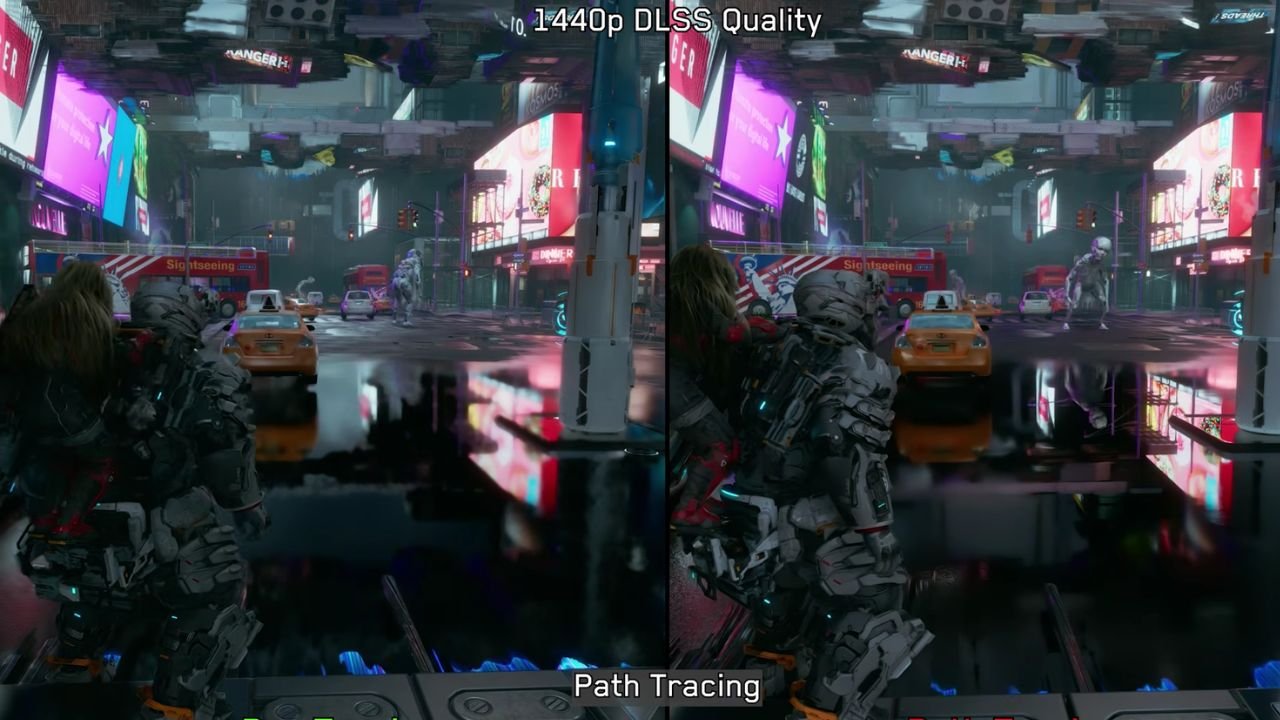
Kalau rig PC lo emang dewa dan mau kualitas pantulan yang lebih gila, lo bisa nyalain Path Tracing. Gara-gara Ray Tracing standarnya yang jelek, Path Tracing di game ini jadi kelihatan jauh lebih superior. Fitur ini pada dasarnya mengganti seluruh sistem pencahayaan bawaan game jadi jauh lebih realistis.
Path Tracing nanganin pencahayaan gak langsung buat global illumination, pantulan, sekaligus pencahayaan langsung. Hasilnya, bayangan di dalam game jadi kelihatan jauh lebih akurat dan natural ketimbang aslinya. Beda sama RT biasa, Path Tracing juga ngasih pantulan super detail di objek transparan yang sebelumnya dianak-tirikan.
Fitur ini juga lebih stabil gara-gara pakai Ray Reconstruction, biarpun ya kita tahu teknologi ini gak sempurna. Kadang fitur ini merusak detail permukaan objek dan bikin tekstur tertentu kelihatan lebih lembek. Di beberapa adegan, visualnya malah jadi kelihatan terlalu halus, labil, dan kerasa buatan banget.
Gak semua peningkatan visual dari Path Tracing itu sepadan sama pengorbanan performanya cuy. Jujur aja, kita gak butuh Path Tracing cuma buat ngerender bayangan di bawah mobil. Kita juga gak butuh fitur seberat itu cuma buat ngasih shading akurat di muka karakter.
Capcom aslinya bisa aja ngasih implementasi Ray Tracing yang lebih niat dari awal. Atau seenggaknya ngasih opsi naikin kualitas RT tanpa harus maksa kita lompat ke Path Tracing. Fitur ini beratnya minta ampun, belum lagi Ray Reconstruction nambahin beban performa ke PC lo.
Buat artikel ini, gue nyaranin lo matiin aja Path Tracing kecuali PC lo emang seharga motor sport. Kalau lo tetap nekat nyalain, wajib banget set Shadow Quality ke opsi paling rendah. Ini penting banget biar VRAM VGA lo gak megap-megap kehabisan napas.
Lo gak bakal lihat perbedaan visual yang signifikan kok kalau nurunin kualitas bayangan pas Path Tracing nyala. Tapi lo bakal menghemat VRAM dalam jumlah yang lumayan gede. Soalnya, game ini diam-diam tetap mengalokasikan memori buat shadow maps biasa biarpun Path Tracing udah aktif.
Baca Juga : Review Game Pragmata: Game Baru Capcom yang Bikin Nostalgia!
Mengatur Global Illumination
Lanjut ke Global Illumination Quality yang ngatur seberapa cakep kualitas pencahayaan rasterisasi bawaan game. Opsi High bakal ningkatin pencahayaan ambient dan ngasih pantulan cubemap yang lebih jernih di banyak permukaan. Dampak performanya sendiri lumayan bervariasi tergantung lo lagi ada di area mana.
Di beberapa tempat, beda FPS dari Low ke Medium cuma sekitar tiga persen, dan naik ke High sekitar delapan persen. Tapi kalau lo lagi di luar ruangan, beban opsi High bisa nyedot performa sampai dua belas persen. Secara umum gue nyaranin setting ini tetap di High biar gamenya gak kelihatan kusam.
Tapi kalau lo benar-benar butuh tambahan FPS sekitar lima sampai enam persen, nurunin ke Medium itu pilihan cerdas. Visual gamenya masih tetap bisa dinikmati kok biarpun pencahayaannya sedikit berkurang. Jangan sampai maksa High tapi main berasa nonton presentasi slide.
Upscaling dan Fitur Rambut Realistis
Sekarang kita bahas soal Upscaling dan Anti-Aliasing yang keadaannya agak unik. Di resolusi native, satu-satunya upscaler yang tersedia cuma DLSS yang bisa lo pakai sebagai DLAA. Parahnya, Capcom gak nyediain opsi buat pakai FSR Anti Aliasing sama sekali di sini.
Bisa kita lihat, DLAA emang ngasih gambar yang lebih stabil dan nampilin detail sub-piksel dengan baik. Tapi sayangnya, gambarnya jadi kerasa lebih soft dan ngeblur kalau dibandingin sama gabungan TAA dan FXAA. Untungnya kalau lo pakai mode upscaling, DLSS ini tetap tajam kayak silet dan gak punya masalah blur.
Selanjutnya ada Hair Quality yang jadi bukti nyata lompatan teknologi RE Engine sejak Resident Evil 4 Remake. Kalau lo set ke Low, gamenya bakal balik pakai sistem rambut jadul yang bentuknya kayak kartu. Opsi Medium baru bakal mengaktifkan sistem rambut berbasis helaian dengan efek fisika yang realistis.
Helai rambut karakter lo bakal bereaksi dengan benar pas kena angin atau cahaya. Kalau lo naik ke High, rambutnya bakal makin tebal dan shading-nya makin mulus. Buat performanya, lompat dari Low ke Medium bakal makan sekitar empat belas persen FPS lo.
Kalau lo nekat mentokin ke High, siap-siap kehilangan performa sampai sembilan belas persen. Rambut baru ini juga rakus banget nyedot VRAM, kelihatan jelas kalau dites pakai RTX 4070 Super. Gue sangat nyaranin lo taruh setting ini di Medium karena ngaruh banget ke presentasi visual gamenya.
Tapi kalau VRAM lo mepet atau PC lo udah nangis, opsi Low tetap masuk akal buat dipakai. Gak usah maksa karakter rambutnya badai kalau FPS lo malah jadi ambyar.
Opsi Tekstur Low yang Rusak
Lanjut ke Texture Quality yang ternyata punya masalah serius yang bikin gue garuk-garuk kepala. Secara visual, kelihatan banget bedanya pas lo naik dari Lowest ke Medium. Tapi anehnya, kalau lo ganti ke opsi yang lebih tinggi dari Medium, visualnya gak ngasih perubahan berarti.
Masalah terbesarnya baru kelihatan pas gue ngetes pakai RTX 3060 Ti, ternyata opsi Low Texture Quality itu rusak parah! Pas lo pakai opsi Low, banyak tekstur yang gagal load dengan benar. Ini bikin VRAM dan CPU kerja gak stabil dan bikin frame time sering banget melonjak.
Penyakit ini gak cuma di VGA kelas menengah, pas gue tes di 4070 Super juga kejadiannya sama persis. Jadi untuk sekarang, gue sangat melarang kalian pakai opsi Low Texture Quality. Kalau lo cuma punya VGA 8GB tapi mau pamer Ray Tracing dan rambut realistis, pakai opsi Lowest aja.
Opsi Lowest bisa menyelamatkan lo dari potensi kekurangan VRAM yang bikin game macet. Lo mungkin masih aman pakai Normal, tapi itu ibarat lo lagi main api. Buat Texture Filtering, udah hukum alam buat biarin opsi ini mentok di x16 karena gak makan performa sama sekali.
Konfigurasi Mesh dan Bayangan
Masuk ke Mesh Quality, fitur ini ngatur seberapa detail geometri dari objek-objek di dalam game. Opsi Low cuma bisa lo pakai kalau Ray Tracing lagi dimatiin, dan ini bakal mengganti beberapa aset secara keseluruhan. Sementara opsi yang lebih tinggi bakal ningkatin detail jaring objek, terutama buat benda yang lokasinya jauh.
Secara FPS, Mesh Quality sebenarnya gak ngasih dampak yang terlalu masif ke frame rate kalian. Tapi setting ini lumayan rakus narik VRAM, apalagi kalau lo nekat pasang di High atau Max. Makanya, gue saranin tetap di Medium aja, terutama buat sobat gamers yang VRAM-nya pas-pasan.
Berikutnya ada Shadow Quality dan Shadow Cache yang saling nyambung satu sama lain. Opsi Lowest dan Low bakal menghapus semua bayangan karakter yang dinamis dan cuma nyisain bayangan statis doang. Kalau lo naikin ke Medium atau lebih, bayangan dinamis bakal balik lagi dan resolusi bayangan statisnya makin tajam.
Beban performa dari kualitas bayangan ini bakal bergantung banget sama status opsi Shadow Cache. Kalau Shadow Cache dimatiin, naik dari Lowest ke Medium bakal narik FPS sekitar sepuluh persen. Naik ke High minta dua belas persen, dan opsi Max bakal ngebantai FPS lo sampai tiga puluh dua persen.
Belum lagi VRAM lo bakal tersedot habis kalau maksa main di High atau Max tanpa cache. Tapi ajaibnya, begitu Shadow Cache lo nyalain, beban performanya langsung ciut. Naik dari Lowest sampai Max cuma butuh sekitar lima persen FPS doang, biarpun ada sedikit kenaikan VRAM.
Jadi buat Shadow Quality, opsi Medium udah ngasih keseimbangan visual dan performa yang paling mantap. Sementara buat Shadow Cache, kayak aturan baku di RE Engine, opsi ini hukumnya wajib nyala. Fitur ini ngebantu performa banget, apalagi di area yang banyak bayangannya.
Penyesuaian Efek Ekstra
Lanjut ke Contact Shadows yang bakal ngasih bayangan halus ke detail-detail kecil di permukaan objek. Fitur ini ngasih kedalaman ekstra biarpun lo udah nyalain Ray Tracing. Tapi kalau RT lo matiin, fitur ini kadang malah merusak pemandangan di area yang minim cahaya.
Adegan lo malah jadi terlalu gelap dan kadang ngeluarin noise di karakter. Untungnya secara performa, fitur ini masuk kategori gratis karena gak ngurangin FPS sama sekali. Jadi kalau lo main pakai Ray Tracing, mending Contact Shadows ini dinyalain aja.
Tapi kalau lo main tanpa RT, penggunaannya jadi lebih kondisional cuy. Lo mending matiin aja di adegan gelap kalau mulai lihat artefak visual yang bikin sakit mata.
Selanjutnya Effects Quality yang ngatur pernak-pernik visual pas lagi berantem atau adegan intens. Semua opsi di atas Low bakal nambahin efek blur melingkar pas ada ledakan, ditambah ekstra partikel dan puing-puing. Dampak performanya terbilang santai dan gak bakal nyiksa PC kalian.
Jadi secara umum, gue saranin biarin aja opsi ini nongkrong di High. Tapi kalau PC lo mulai ngos-ngosan pas lagi baku hantam brutal, coba turunin ke Medium atau Low.
Volumetric dan Screen Space Reflections
Kita pindah ke Ambient Occlusion, dan SSAO jadi satu-satunya jagoan yang tersedia di game ini. Dampak visualnya tetap kerasa biarpun lo udah nyalain Ray Tracing yang mewah itu. Tapi kalau RT mati, bedanya bakal kelihatan jauh lebih mencolok.
Sama kayak game pada umumnya, SSAO ini murah meriah dan gak bakal nyedot jatah frame rate lo. Jadi tanpa mikir panjang, gue saranin opsi ini wajib lo nyalain.
Berikutnya Volumetric Lighting yang ngurusin kualitas efek cahaya bervolume di adegan tertentu. Perbedaan visual antar opsinya jujur aja tipis banget, cuma ngurangin sedikit breakup dan nambah stabilitas di setting tinggi. Tapi anehnya, performa yang dimakan lumayan berasa, opsi Max bisa ngambil jatah FPS lo sampai tujuh persen.
Gue nyaranin jauhin opsi Max biar performa tetap aman. Mending stay di Medium atau High aja yang ngasih rasio visual dan performa paling logis.
Terus ada Screen Space Reflections atau SSR yang masih jadi kelemahan abadi RE Engine. Udah jadi rahasia umum kalau SSR di engine ini sering kelihatan banyak noise dan grainy. Tapi biarpun burik, SSR tetap ngasih nilai tambah gara-gara banyak banget material kinclong di game ini.
Secara performa, SSR cuma minta jatah sekitar lima persen FPS lo. Buat Pragmata, gue tetap nyaranin fitur ini lo nyalain biar lantai dan tembok gak kelihatan kusam. Tapi kalau lo benar-benar gak tahan sama noise-nya, silakan aja dimatiin.
Terakhir ada Subsurface Scattering yang bikin kulit karakter kelihatan lebih realistis. Efeknya emang agak creepy kalau di-zoom dari dekat, dan lo juga gak bakal terlalu ngeh pas lagi main normal. Tapi karena fitur ini gratis dan gak ngurangin performa sama sekali, nyalain aja biar kulit karakter gak kayak manekin.
Setting Optimal dan Manajemen VRAM
Berdasarkan semua congoran gue di atas, itulah setting optimal yang gue rekomendasikan buat PRAGMATA. Kalau kita bandingin setting optimal ini (pakai Ray Tracing) sama mentok kanan di resolusi 1440p, kita dapat peningkatan performa sekitar dua belas persen. Soalnya yang paling ngaruh ke performa itu cuma RT, Path Tracing, sama helaian rambut.
Biarpun cuma naik dua belas persen, ini karena kita udah ngakalin Shadow Quality pakai Shadow Cache. Tapi kalau lo nekat matiin Ray Tracing sepenuhnya, lonjakan performanya bisa tembus dua puluh lima persen! Pengaturan RT optimal ini bakal menyelamatkan lo banget kalau VRAM VGA lo pas-pasan.
Pengaturan ini ngebantu banget menekan penggunaan VRAM biar game lo gak tiba-tiba patah-patah parah. Manajemen memori adalah kunci utama buat mainin game RE Engine zaman now.
Batas Kemampuan Hardware PC
Bicara soal ngejalanin Path Tracing di VGA kelas menengah kayak 4070 Super, sebenarnya masih masuk akal. Di resolusi 1440p pakai tekstur Medium, DLSS Balanced, plus opsi optimal buat menekan VRAM tadi, lo masih dapat performa enak di dalam ruangan. Apalagi kalau lo pakai kualitas bayangan terendah buat menghemat memori.
Tapi begitu lo melangkah keluar ke area yang lebih luas, siap-siap aja performanya bakal anjlok drastis. Buat ngakalin ini, lo bisa nurunin Hair Quality biar FPS dasarnya naik lagi. Terus gabungin sama Frame Generation biar pergerakan tetap mulus dan latency gak gila-gilaan amat.
Perlu dicatat cuy, area luar yang gue tes ini emang brutal banget beratnya. Jadi area ini gak bisa lo jadiin patokan utuh buat merangkum performa keseluruhan gamenya.
Kesimpulannya, Path Tracing masih layak dicoba di 4070 Super asalkan lo rela berkorban di kualitas gambar. Lo wajib pakai mode DLSS Balanced ditambah Ray Reconstruction biar gamenya gak jalan kayak stop motion.
Ringkasan Bedah Performa PRAGMATA:
- PRAGMATA berjalan stabil tanpa ada masalah stuttering kompilasi shader.
- Menu pengaturannya ribet banget, ganti grafis harus balik ke menu utama dan mengulang progres dari tempat save.
- Ray Tracing reguler terlihat agak datar dan ber-noise, tapi tetap direkomendasikan jika mampu.
- Path Tracing sangat berat dan butuh DLSS Balanced + Ray Reconstruction agar layak dimainkan di GPU seperti RTX 4070 Super.
- Fitur simulasi rambut sangat memukau, namun memakan banyak FPS dan VRAM (disarankan di tingkat Medium).
- Jangan gunakan tingkat Tekstur “Low” karena terbukti bermasalah dan menyebabkan stuttering.
- Fitur Shadow Cache wajib dinyalakan untuk menyeimbangkan performa bayangan yang sangat berat.
Baca Tulisan Gue Lainnya: Gimana cuy, PC kalian udah siap atau malah udah minta ampun duluan baca settingan di atas? Biar wawasan gaming dan oprek PC lo makin luas dan gak cuma jago bacot doang, jangan lupa baca artikel bedah teknis gue yang lainnya di Gimenvo!
Support Gimenvo Cuy!: Kalau lo ngerasa artikel ini ngebantu (atau minimal bikin lo nyengir lihat gue ngamuk soal menu setting), jangan pelit buat follow dan like sosmed Gimenvo. Buat yang pelit follow, gue sumpahin VRAM lo bocor pas lagi asyik-asyiknya boss fight!
Disclaimer: Artikel ini ditulis berdasarkan pengalaman bermain dan pengujian teknis mendalam dari penulis. Performa game yang didapatkan dapat berbeda-beda tergantung spesifikasi hardware, versi driver, dan kondisi PC masing-masing pengguna.

Revan Gunawan adalah penulis utama di Gimenvo yang mendedikasikan dirinya untuk mengulas game dari berbagai macam genre. Ia selalu menggabungkan pengalaman bermain selama bertahun-tahun dengan prinsip penulisan konten yang kredibel dan berbobot.
